Les services d’intelligence artificielle en ligne ont rendu la génération de texte presque aussi naturelle qu’une recherche sur Google. Pourtant, leurs quotas, leurs abonnements et l’envoi des requêtes vers des serveurs distants posent des limites. Avec Ollama, l’IA en local s’installe directement sur un ordinateur et fonctionne sans connexion après le téléchargement des modèles. Cette approche ouvre une voie plus privée, plus flexible et souvent plus économique.
Concrètement, Ollama transforme une machine personnelle en petit laboratoire de machine learning. L’outil permet de récupérer un modèle d’IA comme Llama, Mistral, Gemma ou DeepSeek, puis de le lancer depuis un terminal ou une interface graphique. Le résultat dépend toutefois du matériel disponible : un ultraportable peut exécuter un modèle compact, tandis qu’un PC équipé d’un GPU récent pourra utiliser des modèles plus ambitieux. L’intérêt réel dépendra donc avant tout de l’usage recherché.
Pourquoi choisir Ollama pour une IA en local ?
Ollama sert d’intermédiaire entre l’utilisateur et les modèles de langage. Il prend en charge leur téléchargement, leur stockage et leur exécution locale, sans imposer de gérer manuellement chaque bibliothèque technique. Cette simplicité explique son succès auprès des curieux, des développeurs et des professionnels qui souhaitent garder leurs données sur leur machine.
Une exécution locale plus confidentielle
Lorsqu’un texte est envoyé à un service cloud, il quitte l’ordinateur pour être traité sur une infrastructure externe. Avec Ollama, les prompts et les réponses restent normalement sur la configuration locale, à condition de ne pas utiliser une application qui transmettrait elle-même les données.
Cette différence compte pour un document RH, un contrat, un brouillon stratégique ou du code propriétaire. Un assistant local peut relire un fichier sensible sans le téléverser vers un prestataire tiers. Cela ne dispense pas de protéger le système d’exploitation, les sauvegardes et les accès utilisateurs.
Une utilisation sans quota ni abonnement
Après le téléchargement d’un modèle, chaque requête utilise les ressources de l’ordinateur. Il n’y a donc pas de facturation au token, de limite quotidienne ou de formule premium à choisir. Le coût se déplace vers le matériel, l’électricité et le stockage.
Pour une utilisation régulière, cette logique peut devenir intéressante. Un développeur qui teste plusieurs centaines de prompts par semaine évite ainsi les appels répétés à une API distante. En revanche, acheter une carte graphique uniquement pour quelques questions mensuelles n’aura généralement pas beaucoup de sens.
Une solution locale apporte surtout ces bénéfices concrets :
- traitement de documents sans transfert automatique vers le cloud ;
- fonctionnement hors connexion après installation des modèles ;
- personnalisation du comportement grâce aux Modelfiles ;
- intégration dans des scripts, des éditeurs de code et des applications ;
- contrôle de la version du modèle utilisé.
Cette autonomie constitue le principal intérêt d’Ollama, mais elle implique aussi d’assumer la maintenance de sa propre infrastructure.
Quelle configuration pour exécuter Ollama sur un ordinateur ?
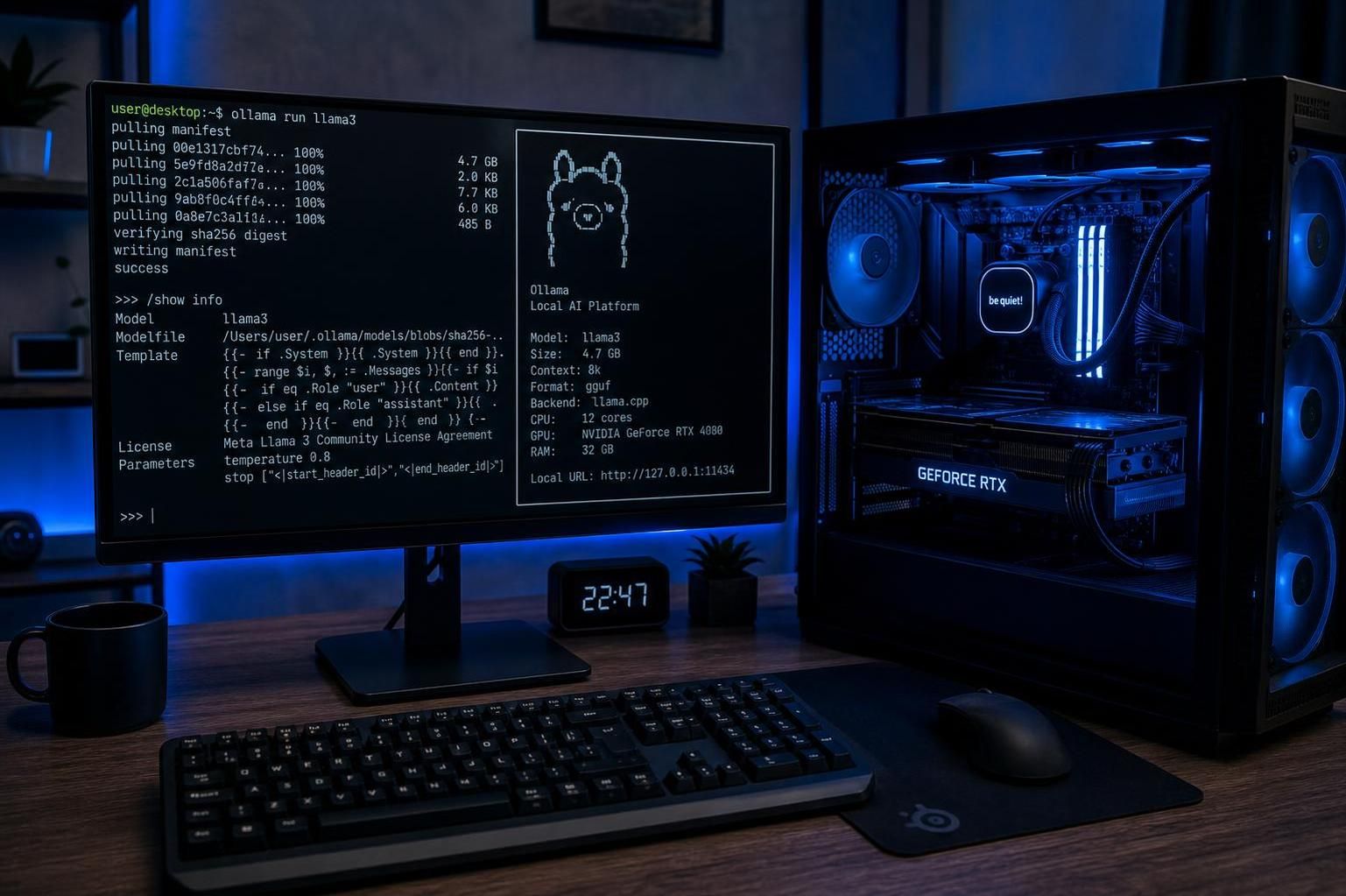
La configuration requise dépend moins d’Ollama que du modèle choisi. Un modèle compte ses paramètres en milliards : plus ce nombre augmente, plus la mémoire nécessaire progresse. Il faut donc raisonner en fonction de la taille du modèle plutôt que chercher une configuration universelle.
RAM, processeur et stockage
Un ordinateur doté de 8 Go de RAM peut lancer certains petits modèles quantifiés, mais 16 Go offrent une marge nettement plus confortable. Les modèles intermédiaires réclament souvent 32 Go, tandis que les versions très volumineuses peuvent nécessiter 64 Go ou davantage.
La quantification consiste à réduire la précision numérique des paramètres. Un modèle en Q4, par exemple, occupe moins de mémoire qu’une version plus précise. La qualité peut légèrement varier, mais ce compromis rend l’IA locale accessible à davantage de machines.
Le processeur suffit pour découvrir Ollama, surtout avec un modèle compact. Un CPU récent doté de plusieurs cœurs améliore cependant la vitesse de génération. Un SSD est également préférable : les modèles pèsent plusieurs gigaoctets et leurs chargements sont plus rapides sur ce type de stockage.
Le rôle du GPU et de la mémoire vidéo
Un GPU compatible peut accélérer fortement l’inférence, c’est-à-dire le calcul réalisé pour produire une réponse. Les cartes NVIDIA bénéficient notamment de l’écosystème CUDA, tandis que les solutions AMD et les puces Apple Silicon peuvent aussi être exploitées selon le système et les pilotes disponibles.
La mémoire vidéo, appelée VRAM, limite la taille du modèle chargé entièrement sur la carte. Une carte de 8 Go convient à de nombreux modèles compacts. Pour des modèles plus lourds, 12, 16 Go ou davantage deviennent utiles, sans garantir pour autant une vitesse équivalente à celle d’un serveur spécialisé.
Avant l’installation Ollama, cette vérification rapide permet d’éviter les mauvaises surprises :
- 8 Go de RAM : petits modèles uniquement, avec une vitesse limitée ;
- 16 Go de RAM : point de départ raisonnable pour un usage général ;
- 32 Go de RAM : davantage de confort avec des modèles intermédiaires ;
- GPU dédié : recommandé pour accélérer les modèles d’au moins quelques milliards de paramètres ;
- SSD avec plusieurs dizaines de gigaoctets libres : indispensable pour multiplier les modèles.
Le bon choix reste celui qui correspond à la taille des modèles et à la patience disponible devant l’écran.
Comment réussir l’installation Ollama sur macOS, Windows et Linux ?
Ollama fonctionne sur les principaux systèmes d’exploitation pour ordinateur. La méthode varie légèrement selon la plateforme, mais le principe reste identique : installer le moteur, vérifier qu’il répond, puis télécharger un premier modèle. Une connexion Internet est nécessaire pour cette phase initiale.
Installer Ollama sur macOS
Sur Mac, le moyen le plus simple consiste à télécharger l’application depuis le site officiel d’Ollama. Le paquet s’installe comme une application classique et lance le service en arrière-plan.
Les utilisateurs habitués au terminal peuvent aussi passer par Homebrew avec la commande « brew install ollama ». Le service devient alors accessible localement, généralement sur le port 11434. Une fois les fichiers téléchargés, les modèles pourront fonctionner sans connexion.
Installer Ollama sur Windows
Windows dispose d’un installateur graphique à récupérer sur le site officiel. Après son exécution, la commande « ollama –version » dans PowerShell permet de vérifier que l’outil est bien reconnu.
Le pare-feu peut demander une autorisation lors du premier lancement. Pour une utilisation strictement personnelle, l’accès local suffit. Il est déconseillé d’exposer inutilement l’API sur le réseau domestique ou professionnel.
Installer Ollama sur Linux
Sur une distribution compatible, l’installation peut être lancée avec « curl -fsSL https://ollama.com/install.sh | sh ». Cette méthode récupère le script fourni par l’éditeur et installe le service.
Dans un environnement professionnel, il vaut mieux examiner le script avant exécution et privilégier une procédure validée par l’administrateur système. Après l’installation, « systemctl status ollama » indique si le service fonctionne correctement.
Dans tous les cas, la commande « ollama –version » constitue un premier contrôle simple. Si elle renvoie une version, le moteur est prêt à recevoir un modèle.
Comment télécharger et lancer un modèle d’IA avec Ollama ?
Ollama adopte une logique proche d’un gestionnaire de paquets. Le modèle est téléchargé une fois, conservé localement, puis chargé en mémoire lors de son utilisation. Pour débuter, un modèle généraliste de taille modeste offre le meilleur équilibre entre qualité et performances.
Récupérer un modèle depuis le terminal
La commande « ollama pull nom-du-modele » télécharge un modèle sans ouvrir de session. Par exemple, « ollama pull llama3.1 » récupère une version compatible si elle est disponible dans la bibliothèque Ollama. Les noms et les tailles évoluent, il faut donc consulter la fiche du modèle avant le téléchargement.
La commande « ollama list » affiche ensuite les modèles présents sur l’ordinateur. Elle permet de connaître leur taille et de repérer ceux qui occupent inutilement le SSD.
Lancer une conversation avec l’IA
Pour démarrer une session interactive, utilisez « ollama run nom-du-modele ». Si le modèle n’existe pas encore sur la machine, Ollama commence par le télécharger.
Un prompt apparaît dans le terminal. Il suffit alors de poser une question, de demander une reformulation ou de fournir une consigne. La commande « /bye » permet de quitter la session. Cette expérience rappelle un chatbot en ligne, mais les calculs s’effectuent directement sur l’ordinateur.
Les commandes les plus utiles au quotidien sont les suivantes :
- « ollama list » : consulter les modèles installés ;
- « ollama pull modele » : télécharger ou actualiser un modèle ;
- « ollama run modele » : lancer une conversation ;
- « ollama ps » : voir les modèles actifs ;
- « ollama stop modele » : libérer la mémoire utilisée ;
- « ollama rm modele » : supprimer un modèle du disque ;
- « ollama show modele » : afficher ses métadonnées et paramètres.
Cette gestion directe permet de tester plusieurs modèles sans multiplier les logiciels ni les comptes en ligne.
Quelle interface graphique utiliser avec Ollama ?
Le terminal convient parfaitement aux développeurs, mais une interface graphique rend l’IA en local plus accessible. Des applications comme Chatbox AI ou Open WebUI peuvent se connecter au serveur Ollama et présenter une expérience proche des services conversationnels grand public.
Passer du terminal à une interface de chat
Dans Chatbox AI, il faut généralement sélectionner Ollama comme fournisseur de modèle, puis choisir un modèle déjà installé. L’utilisateur retrouve alors une zone de discussion, l’historique des conversations et des réglages plus lisibles.
Open WebUI propose une approche davantage orientée serveur local. Elle peut convenir à une équipe qui souhaite centraliser l’accès sur une machine interne, à condition de configurer soigneusement les comptes et les droits d’accès.
Ce que l’interface ne change pas
Une interface graphique ne rend pas le modèle plus intelligent et ne réduit pas sa consommation mémoire. Elle améliore surtout le confort d’utilisation. Les limites restent liées au modèle, à la RAM, au GPU et à la longueur du contexte.
Pour un usage familial, une interface suffit souvent. Pour du développement IA, le terminal et l’API offrent davantage de contrôle. Le choix dépend donc de l’objectif, et non d’une prétendue supériorité technique.
Utiliser l’API locale d’Ollama dans une application
Ollama ne se limite pas au dialogue dans un terminal. Il expose une API, c’est-à-dire une interface permettant à un programme d’envoyer une requête et de recevoir une réponse. Par défaut, le service écoute localement à l’adresse http://localhost:11434.
Connecter un script à un modèle local
Une application peut appeler le point « /api/chat » avec le nom du modèle et l’historique des messages. Le paramètre « stream » permet de recevoir la réponse progressivement ou en un seul bloc.
En Python, la bibliothèque Ollama simplifie l’appel. Un script peut transmettre une demande de résumé, récupérer la réponse, puis l’enregistrer dans un fichier. En JavaScript, le même principe permet d’ajouter une fonctionnalité conversationnelle à une application web locale.
Un appel HTTP peut ressembler à ceci dans un terminal : « curl http://localhost:11434/api/chat -d ‘{« model »: »llama3.1″, »messages »:[{« role »: »user », »content »: »Résume ce texte »}], »stream »:false}’ ». Les guillemets doivent être adaptés au système utilisé.
Créer un assistant documentaire avec un système RAG
Le RAG, ou génération augmentée par récupération, associe un modèle de langage à une base documentaire. Avant de répondre, le programme recherche les passages pertinents dans des PDF, des procédures ou une base interne, puis les ajoute au prompt.
Une entreprise fictive, Atelier Nord, pourrait ainsi interroger ses procédures de maintenance sans transmettre ces documents à un service cloud. Des outils comme FAISS, Chroma ou Qdrant servent à organiser la recherche sémantique, tandis qu’Ollama génère la réponse finale.
Cette architecture ne garantit pas automatiquement des réponses exactes : la qualité dépend des documents récupérés et de la formulation du prompt. Elle offre néanmoins un compromis puissant entre confidentialité, personnalisation et automatisation.
Personnaliser un modèle d’IA avec un Modelfile
Le Modelfile est un fichier texte qui décrit la manière dont Ollama doit construire un modèle personnalisé. Il fonctionne comme une recette : un modèle de base, des paramètres et une instruction système permanente. Cette fonction permet d’obtenir un assistant spécialisé sans réécrire les mêmes consignes à chaque conversation.
Définir un comportement permanent
Une instruction SYSTEM peut demander au modèle d’adopter un ton professionnel, de répondre en français ou de présenter les résultats sous forme de listes. Le paramètre temperature influence la créativité, tandis que la taille du contexte détermine la quantité d’informations conservée dans l’échange.
Un Modelfile simple peut partir d’un modèle existant avec une instruction comme « FROM llama3.1 » et définir un rôle d’assistant technique. La commande « ollama create assistant-technique -f Modelfile » crée ensuite un nouveau modèle utilisable avec « ollama run assistant-technique ».
Comprendre les limites de la personnalisation
Un Modelfile ne réentraîne pas entièrement le modèle. Il modifie surtout ses consignes, ses paramètres et parfois son format de réponse. Le fine-tuning, qui consiste à adapter les poids du modèle avec des données spécialisées, demande une préparation plus avancée et des ressources supplémentaires.
Pour un usage courant, un bon prompt système suffit souvent. Un service client peut imposer une structure de réponse, tandis qu’un assistant de développement peut demander des exemples de code courts et commentés. La personnalisation devient utile lorsqu’elle réduit les répétitions dans un workflow réel.
Améliorer les performances et éviter les erreurs courantes
Une IA locale ne bénéficie pas de la puissance d’un centre de données. Si les réponses sont lentes, le problème vient souvent d’un modèle trop volumineux, d’une mémoire insuffisante ou d’un GPU mal exploité. Quelques réglages simples permettent d’améliorer sensiblement l’expérience.
Pour conserver une utilisation fluide, plusieurs réflexes sont particulièrement efficaces :
- choisir une version quantifiée en Q4 ou Q5 pour réduire la mémoire nécessaire ;
- fermer les modèles inutilisés avec « ollama stop » ;
- réduire la longueur des réponses demandées dans les prompts ;
- mettre à jour les pilotes graphiques et Ollama ;
- surveiller la RAM et la VRAM pendant les premiers essais ;
- préférer un modèle plus petit lorsqu’un modèle lourd ralentit tout le système.
Une réponse légèrement moins ambitieuse mais rapide reste souvent plus utile qu’un modèle puissant qui bloque l’ordinateur.
Diagnostiquer un modèle trop lent
Un modèle de grande taille peut fonctionner sur CPU, mais chaque token généré risque de demander plusieurs secondes. Si le système commence à utiliser le swap, c’est-à-dire une partie du disque comme mémoire de secours, les performances chutent brutalement.
La première solution consiste à tester une variante plus petite ou plus fortement quantifiée. Il faut aussi vérifier « ollama ps » afin de repérer un autre modèle resté actif en arrière-plan.
Résoudre les problèmes de GPU et de téléchargement
Si Ollama n’utilise pas la carte graphique, les pilotes peuvent être absents ou incompatibles. Sur Windows et Linux, une mise à jour du pilote NVIDIA ou AMD règle souvent le problème. Les journaux du service peuvent ensuite confirmer le matériel utilisé.
Un téléchargement interrompu provient généralement d’une connexion instable, d’un espace disque insuffisant ou d’un pare-feu restrictif. Vérifier ces trois points avant de relancer « ollama pull » évite de supprimer inutilement les fichiers déjà récupérés.
Dans les faits, l’exécution locale demande une approche progressive : commencer petit, mesurer les performances, puis augmenter la taille du modèle. C’est cette méthode qui transforme Ollama d’une simple curiosité technique en outil réellement pratique.