
Un téléphone Android qui peine à tenir jusqu’au soir n’est pas forcément condamné à la retraite. L’écran trop lumineux, les applications actives en permanence, une connexion instable ou une recharge mal maîtrisée peuvent accélérer sa décharge et son vieillissement. En ajustant quelques paramètres, chacun peut améliorer son autonomie, préserver la santé de la batterie et retarder le remplacement de son appareil, sans sacrifier les fonctions réellement utiles au quotidien.
Réglages de l’écran Android : réduire la consommation sans perdre en confort
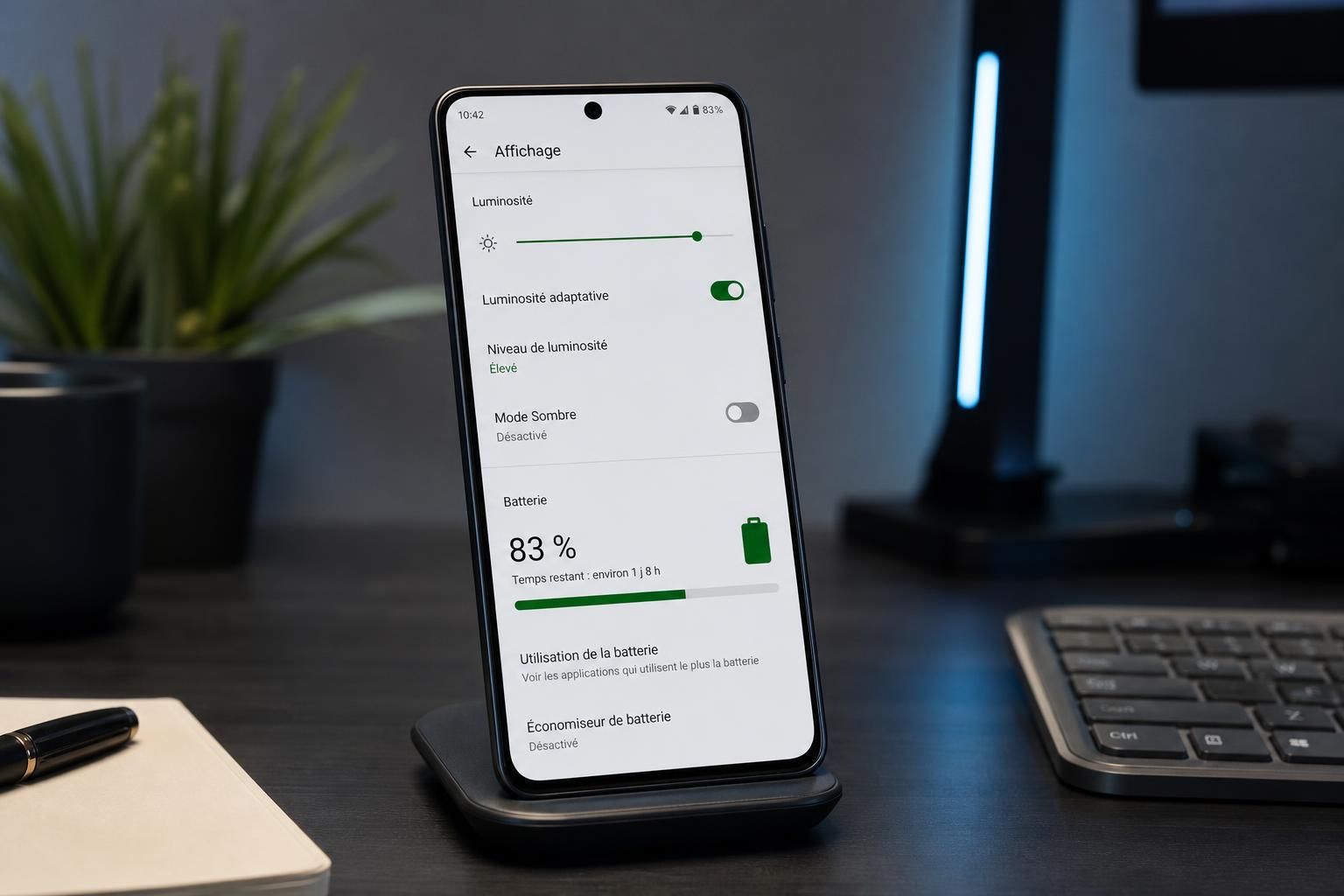
L’écran reste souvent le premier poste de dépense énergétique d’un smartphone. Une réduction de la luminosité, un délai de veille plus court et un affichage moins exigeant peuvent donc produire un effet immédiat sur l’autonomie.
Activer la réduction de la luminosité et raccourcir la mise en veille
Dans Paramètres > Affichage, réglez l’extinction automatique sur 30 secondes ou une minute. Un écran qui reste allumé deux minutes après chaque consultation finit par consommer beaucoup, surtout lorsque le téléphone est posé sur une table.
La luminosité automatique constitue un bon compromis, mais elle n’est pas toujours parfaitement calibrée. En intérieur, un réglage manuel plus bas suffit souvent. À l’extérieur, il vaut mieux augmenter temporairement le niveau plutôt que conserver une luminosité maximale toute la journée.
Choisir le mode sombre et un taux de rafraîchissement raisonnable
Sur une dalle OLED ou AMOLED, le mode sombre peut réduire la consommation, car les pixels noirs émettent peu ou pas de lumière. Le gain dépend toutefois des applications utilisées et de la proportion de zones réellement sombres.
Les écrans 90 ou 120 Hz rendent les défilements plus fluides, mais ils sollicitent davantage le téléphone. Si cette fluidité n’est pas essentielle, le mode automatique ou une fréquence de 60 Hz offre un meilleur équilibre entre confort et économie d’énergie.
Les fonds d’écran animés, l’affichage permanent et la fonction « lever pour activer » méritent aussi un examen. Pour une journée plus longue, désactivez les options qui allument l’écran sans véritable besoin :
- Réduire le délai d’extinction à 30 ou 60 secondes.
- Éviter la luminosité maximale hors des situations nécessaires.
- Utiliser un fond statique, idéalement sombre sur un écran OLED.
- Désactiver l’affichage permanent si sa consultation reste rare.
- Passer à 60 Hz lorsque la fluidité maximale n’apporte rien.
Chaque ajustement paraît modeste, mais leur addition transforme les secondes d’écran inutile en minutes d’autonomie récupérées.
Applications, notifications et synchronisation : reprendre le contrôle
Une batterie peut se vider alors que le téléphone reste dans une poche. Les applications en arrière-plan, les notifications fréquentes et les comptes synchronisés sollicitent processeur, réseau et localisation. Android fournit les outils nécessaires pour repérer ces consommations invisibles.
Identifier les applications les plus gourmandes
Ouvrez Paramètres > Batterie > Utilisation de la batterie pour consulter la répartition de la consommation. Une application de réseau social placée en tête alors qu’elle est rarement ouverte peut signaler une synchronisation excessive, un bug ou une mise à jour mal optimisée.
Camille, qui utilise son smartphone pour travailler, a ainsi découvert qu’une application de suivi d’actualité consultait le réseau toute la nuit. Sa mise en veille et la réduction de ses notifications ont amélioré l’autonomie sans supprimer le service.
Limiter la désactivation des applications en arrière-plan avec discernement
Les menus Paramètres > Applications ou « Démarrage des applications » permettent de réduire l’activité de certains programmes. Cette gestion doit rester ciblée : une restriction trop large peut retarder les messages, les alertes bancaires ou les appels entrants.
Réservez cette mesure aux applications secondaires, comme un jeu rarement utilisé ou un comparateur qui n’a aucune raison de fonctionner en continu. Android récent gère déjà efficacement la mémoire. Fermer toutes les applications après chaque utilisation peut même augmenter la consommation, car le système devra les relancer intégralement.
Ajuster les paramètres de synchronisation et le contrôle des notifications
La synchronisation vérifie régulièrement les nouveaux courriels, photos ou documents. Pour les comptes peu importants, augmentez l’intervalle de consultation ou désactivez la synchronisation automatique. Les données resteront accessibles lors d’une actualisation manuelle.
Le contrôle des notifications apporte un double bénéfice : moins d’allumages d’écran et moins de sollicitations en arrière-plan. Les alertes indispensables peuvent rester actives, tandis que les promotions, jeux et contenus secondaires peuvent être regroupés ou coupés.
Pour assainir rapidement la gestion des applications, quelques actions sont particulièrement utiles :
- Examiner l’historique de consommation une fois par semaine.
- Mettre en veille les applications rarement utilisées.
- Supprimer les comptes anciens qui continuent à se synchroniser.
- Limiter la localisation aux périodes d’utilisation réelle.
- Vider le cache d’une application lente sans effacer ses données.
Le cache est une zone temporaire qui accélère certains chargements. Le supprimer peut résoudre un dysfonctionnement ponctuel, mais les applications dites « miracles » de nettoyage ajoutent souvent leur propre consommation.
Connexions et localisation : désactiver ce qui travaille dans l’ombre
Wi-Fi, réseau mobile, Bluetooth, GPS et NFC ne consomment pas tous la même énergie. Leur impact augmente lorsque le signal est faible ou lorsque le téléphone recherche constamment un appareil ou une antenne. L’objectif n’est pas de tout couper, mais d’adapter chaque connexion à l’usage réel.
Privilégier le Wi-Fi et éviter les zones de mauvaise couverture
À domicile ou au bureau, le Wi-Fi est généralement moins énergivore que les données mobiles. La 5G peut fournir de meilleures performances, mais elle sollicite davantage le modem, surtout lorsque la couverture varie fréquemment.
Dans un sous-sol, un garage ou une zone rurale mal desservie, le téléphone augmente sa puissance pour trouver un réseau. Si aucune communication n’est nécessaire, le mode avion évite cette recherche permanente. Le Wi-Fi peut ensuite être réactivé manuellement si besoin.
Réduire les autorisations de localisation
La géolocalisation ne se limite pas au GPS : Android peut aussi exploiter les réseaux Wi-Fi et les antennes voisines. Une application météo ou de livraison peut en avoir besoin ponctuellement, mais un jeu ou une lampe torche n’a généralement aucune justification pour y accéder en permanence.
Dans les autorisations, choisissez « uniquement pendant l’utilisation » lorsque cette option existe. Cette modification protège aussi la vie privée, tout en évitant qu’un service consulte la position alors que l’écran est éteint.
Lorsque la batterie descend sous 20 %, les usages suivants peuvent accélérer fortement la décharge :
- Le partage de connexion prolongé.
- Le streaming vidéo en haute définition.
- La navigation GPS en continu.
- Les appels vidéo de longue durée.
- Les recherches de réseau dans une zone mal couverte.
Dans ces moments, désactiver le Bluetooth, le NFC ou le point d’accès Wi-Fi lorsqu’ils ne servent plus peut offrir le temps nécessaire pour rentrer ou trouver un chargeur.
Mode économie de batterie et gestion de la batterie au quotidien
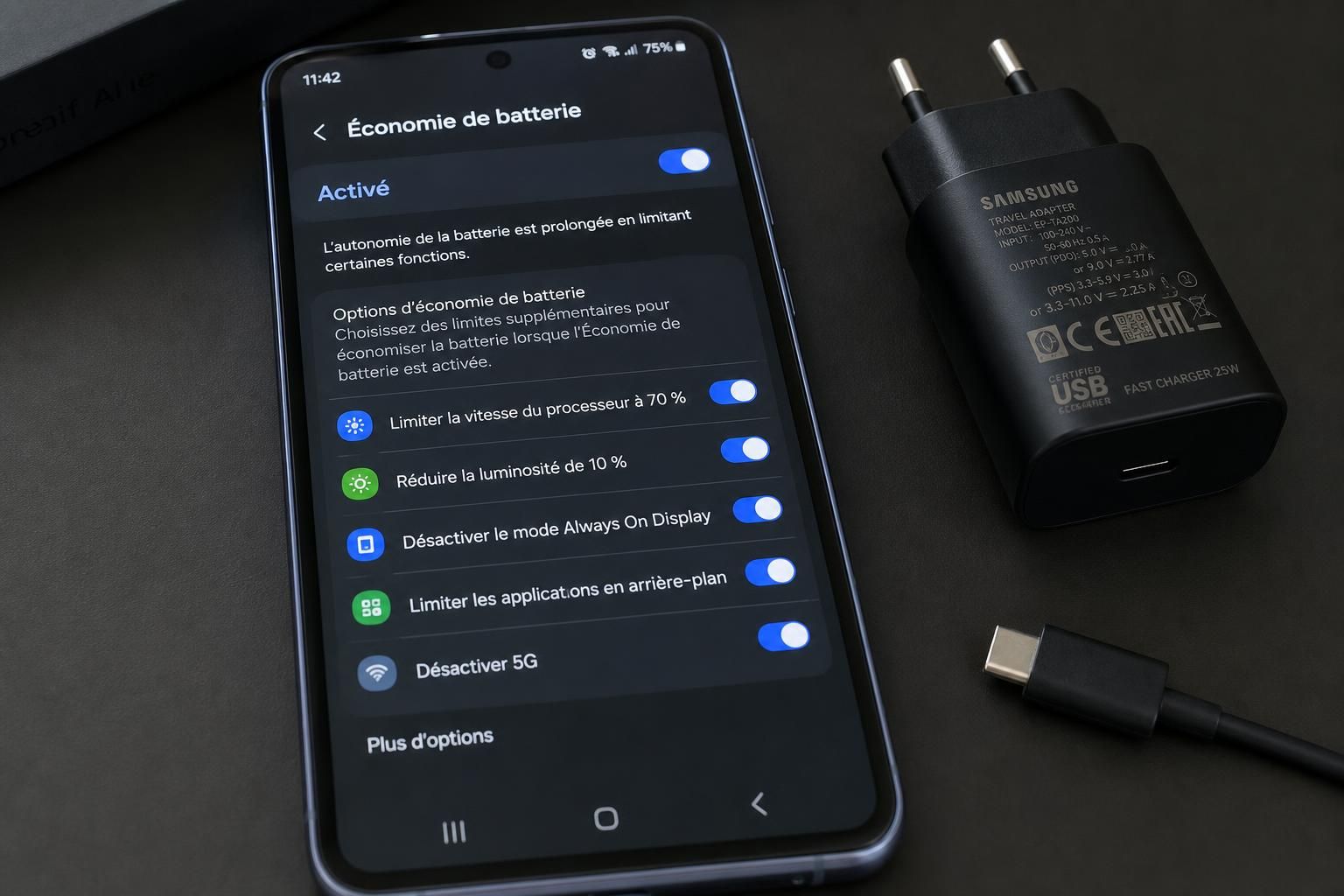
Android propose des fonctions automatiques pour réduire la consommation lorsque le niveau devient faible. Leur intérêt ne se limite pas aux situations d’urgence : bien configurées, elles participent aussi à une gestion de la batterie plus régulière.
Programmer le mode économie de batterie
Dans Paramètres > Batterie > Économiseur de batterie, activez le mode manuellement ou programmez son déclenchement à partir d’un seuil choisi. Le système limite alors certaines activités en arrière-plan, réduit les effets visuels et peut restreindre la synchronisation.
Ce fonctionnement a un prix. Les notifications peuvent arriver plus tard, les animations devenir moins fluides et certaines applications se mettre à jour moins souvent. Pour la majorité des utilisateurs, une activation autour de 20 ou 30 % offre un compromis pertinent avant un trajet ou une longue journée.
Activer la batterie adaptative et les options intelligentes
La batterie adaptative analyse les habitudes d’utilisation afin de limiter les applications rarement ouvertes. Son efficacité se construit progressivement : le système observe les usages avant d’appliquer ses restrictions.
Les fabricants proposent aussi des options comme la charge protégée ou la capacité intelligente. Elles peuvent plafonner la charge à 80 ou 85 % pendant la nuit, puis terminer plus tard. Perdre quelques points d’autonomie sur une journée évite ainsi de maintenir la batterie à pleine charge pendant des heures.
Pour combiner autonomie immédiate et préservation à long terme, les réglages suivants sont les plus équilibrés :
- Programmer l’économiseur lorsque le niveau devient faible.
- Conserver la batterie adaptative activée.
- Limiter la charge quotidienne à 80 ou 85 % si le téléphone le permet.
- Réserver les performances maximales aux jeux et tâches exigeantes.
- Désactiver les vibrations inutiles du clavier et des notifications.
Cette approche ne transforme pas un ancien smartphone en modèle neuf, mais elle améliore la stabilité de son comportement au fil de la journée.
Recharge, température et mise à jour logicielle : préserver la batterie plusieurs années
Les réglages Android ne suffisent pas si l’appareil chauffe ou si sa batterie subit des cycles extrêmes. Les habitudes de recharge, l’entretien du système et la surveillance de la température jouent un rôle décisif dans sa durée de vie.
Adopter une recharge plus douce
Les batteries lithium-ion n’ont pas besoin d’être vidées complètement. Un usage quotidien compris approximativement entre 20 et 80 % réduit les contraintes, sans imposer une surveillance permanente.
Une charge à 100 % pendant la nuit n’endommage pas immédiatement un téléphone moderne. Cependant, rester chaud et à pleine capacité durant de longues heures accélère progressivement le vieillissement. La charge optimisée constitue donc une meilleure solution lorsque l’appareil reste branché pendant le sommeil.
La charge rapide reste sûre avec un adaptateur compatible et certifié. Elle produit toutefois davantage de chaleur. Réservez-la aux urgences et privilégiez une recharge plus lente lorsque le téléphone peut rester branché plusieurs heures.
Éviter la chaleur pendant l’utilisation et la recharge
La chaleur accélère les réactions chimiques qui dégradent les cellules. Jouer à un titre 3D pendant la charge, filmer en haute résolution sous le soleil ou laisser l’appareil dans une voiture fermée cumule les conditions défavorables.
Si le smartphone devient anormalement chaud, interrompez la tâche et retirez sa coque si elle bloque la dissipation. Ne le placez jamais sous un oreiller ou sous une couverture pendant la recharge. Le froid extrême, lui, réduit temporairement l’autonomie et peut provoquer des chutes brusques du niveau affiché.
Maintenir Android et les applications à jour
Une mise à jour logicielle corrige parfois un processus bloqué ou une application trop gourmande. Vérifiez régulièrement Paramètres > Système > Mise à jour logicielle, puis installez les correctifs proposés pour votre modèle.
Dans Google Play, ouvrez le profil utilisateur, puis « Gérer les applications et l’appareil ». Les mises à jour concernent aussi bien les applications classiques que certains composants système distribués séparément. Cette maintenance contribue à l’optimisation des performances et à la réduction des consommations anormales.
Surveiller l’état de la batterie et le stockage
Une autonomie qui chute brutalement, un téléphone qui s’éteint à 30 % ou une chauffe au repos peuvent révéler une batterie très usée. Avant une réinitialisation d’usine, sauvegardez les photos, messages et documents, car cette opération efface toutes les données.
La gestion du stockage mérite également une vérification. Un espace presque saturé peut ralentir certaines opérations et multiplier les synchronisations ou les erreurs. Supprimez les téléchargements inutiles, les vidéos déjà sauvegardées et les applications abandonnées.
Une batterie réellement dégradée ne retrouvera pas sa capacité d’origine grâce à une application. Si les anomalies persistent malgré les réglages, le support du fabricant ou le remplacement de la batterie devient plus pertinent qu’un nouvel outil d’optimisation.